| Este tutorial fue hecho con el Corel PaintShop Photo Pro X3, puede hacerlo con cualquier versión del Psp. |
| |
| 1. Abrir una imagen transparente de 700 x 500 pixeles. |
| 2. Abrir Tube ac3834310d821. |
| 3. Copiar/ Pegar como nueva capa. |
| 4. Imagen/ cambiar de tamaño 60%. |
| 5. Mejorar Foto/ Eliminación de ruido en un paso. |
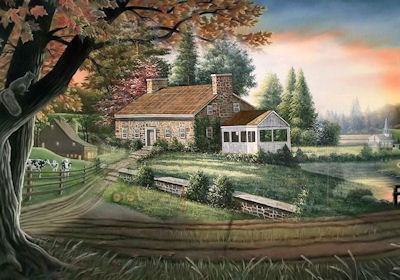
| 6. Abrir Tube DaisyWeb_ARemoteHouse |
| 7. Copiar/ Pegar como nueva capa. |
| 8. Colocar. Capas/ Duplicar. |
|
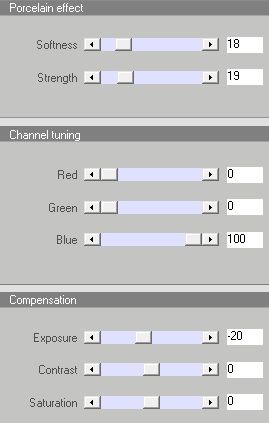
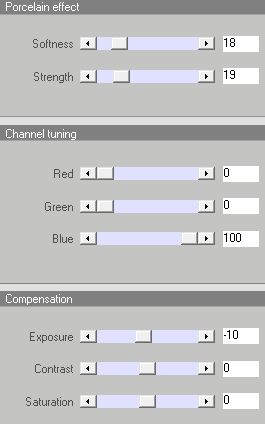
| 9. Efectos/ Plugins/ Xero XL/ Porcelain |
|
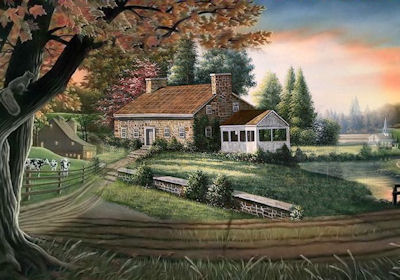
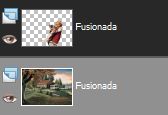
| 10. Capas/ Fusionar todo. |
| 11. Herramientas/ Herramienta Pincel Clonar, retocar la zona del cesped y de las ramas del árbol. |
|
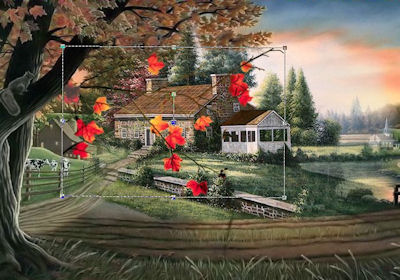
| 12. Abrir Tube anna.br_folhas_01-02-10 |
| 13. Copiar/ Pegar como nueva capa. |
| 14. Imagen/ Cambiar de tamaño 60% y 65% |
| 15. Herramientas/ Herramienta Selección "K" |
|
| 16. Colocar entre las ramas del árbol. |
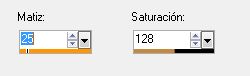
| 17. Ajustar/ Matiz y Saturación/ Colorear. Duplicar. Duplicar. Colocar. |
|
| 18. Capas/ Duplicar. Imagen/ voltear. Colocar. Duplicar. |
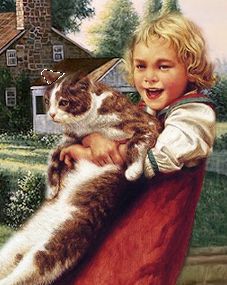
| 19. Abrir Tube vsc_tn_JimDaly_GrandmotherRemembers_10_CMC (Tube limpia_16_02_10) |
| 20. Copiar/ Pegar como nueva capa. |
| 21. Colocar. Imagen/ Duplicar. |
| 22. Herramientas/ Herramienta Mano alzada, bordear la oreja del gato |
|
| 23. Selecciones/ Convertir selección en capa. |
| 24. Capas/ Duplicar |
| 25. Selecciones/ Anular selección. |
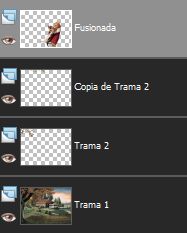
| 26. Capas/ Fusionar visibles. |
|
| 27. En capa fusionada: Efectos/ Plugins/ Xero XL/ Porcelain |
|
| 28. Abrir Tube klflyinggull1, seleccionar. |
| 29. Copiar/ Pegar como nueva capa. |
| 30. Imagen/ Cambiar de tamaño 35% y 65% |
| 31. Opacidad de la capa 67%. |
| 32. Imagen/ Espejo. Colocar. |
| 33. Capas/ Fusionar visibles. |
|
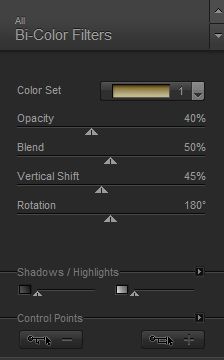
| 34. Situados en la capa fusionada: Efectos/ Plugins/ Nik Software/ Color Efex Pro 3.0 Complete |
|
| 35. Capas/ Nueva capa de trama. Añadir su firma. |
| 36. Capas/ Fusionar todo. |
| 37. Imagen/ Agregar bordes, 18 pixeles color #ebe4d6 |
| 38. Aquí termina su trabajo. Lo guardamos en formato JPG. |
| |
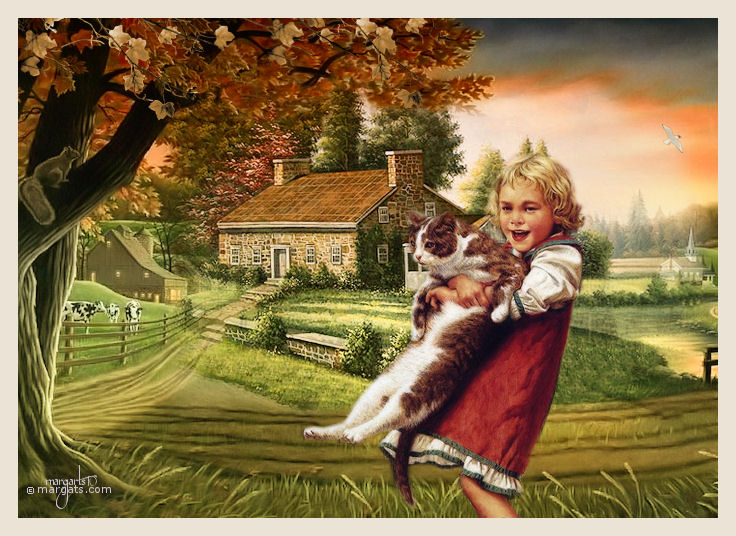
 Mi gato y yo Mi gato y yo
|
Marga, 20 Febrero 2010 |
|
|
|
| |
|