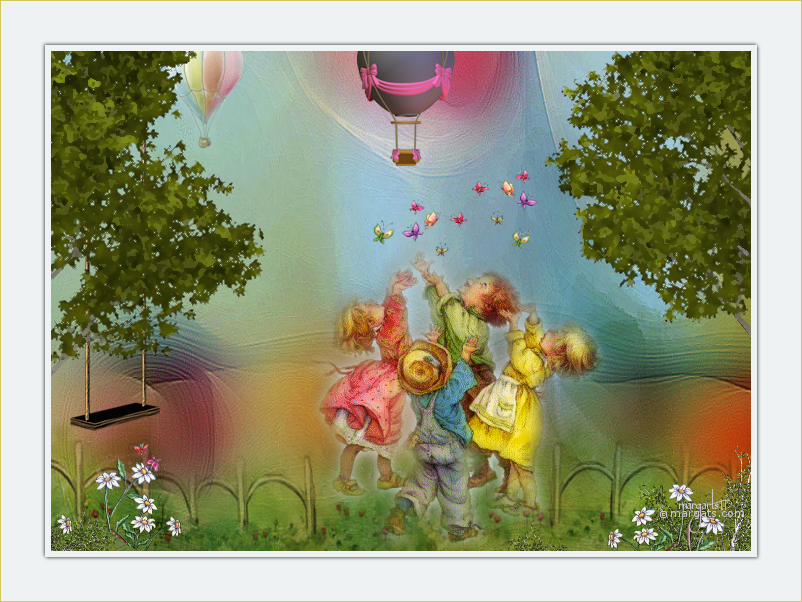
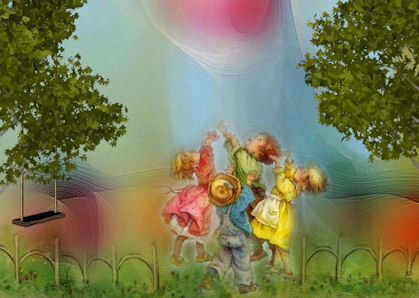
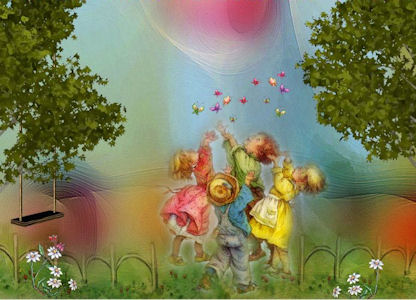
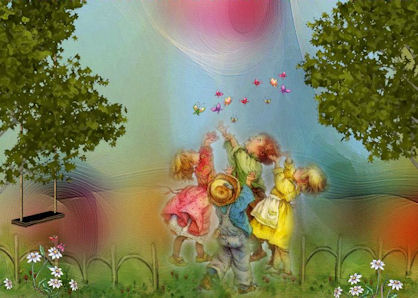
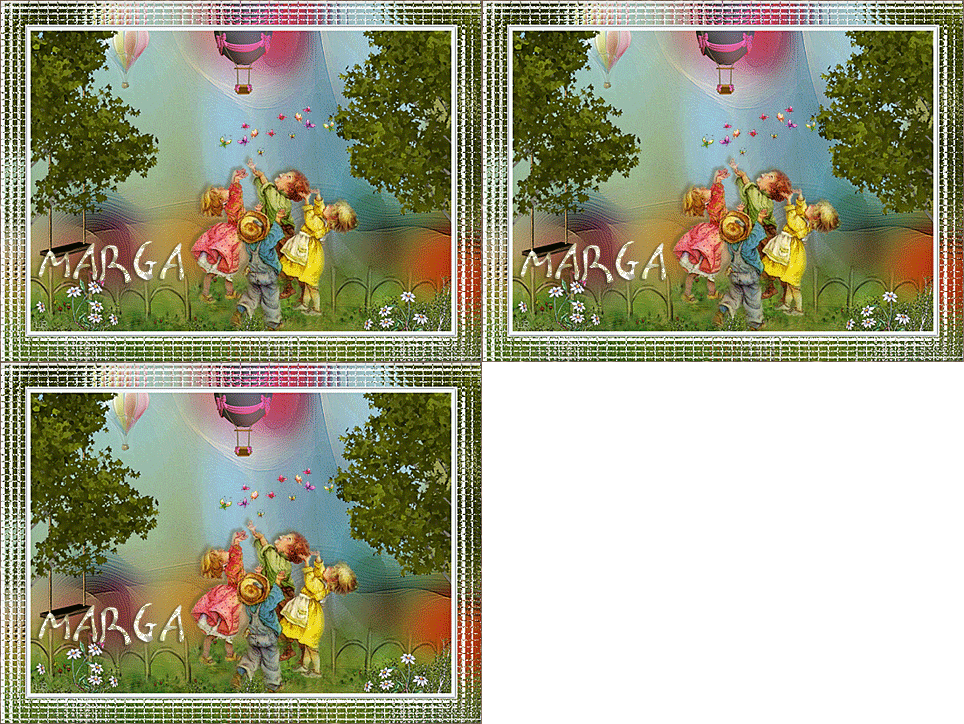
Este tutorial fue hecho con el Corel PaintShop Photo Pro X3, puede hacerlo con cualquier versión del Psp. |
| |
| 1. Abrir una imagen transparente de 700 x 500 pixeles. |
| 2. Selecciones/ Seleccionar todo. |
| 3. Abrir imagen JHanna_494 background. |
| 4. Copiar/ Pegar en la selección. |
| 5. Selecciones/ Anular selección. |
| 6. Herramientas/ Herramienta Selección "K", estirar de los extremos para evitar el borde verde de la imagen. |
|
| 7. Abrir Tube f3ajah97. |
| 8. Copiar/ Pegar como nueva capa. |
| 9. Colocar a la izquierda. |
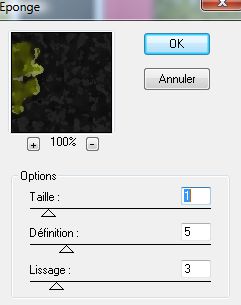
| 10. Efectos/ Plugins/ Artistiques/ Eponge |
|
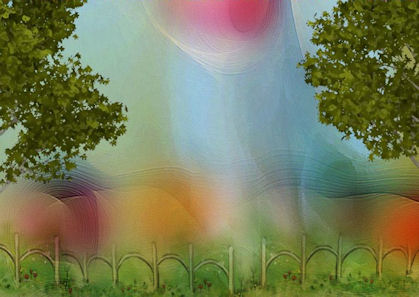
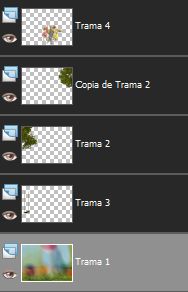
11. Capas/ Duplicar. |
| 12. Colocar a la derecha. |
|
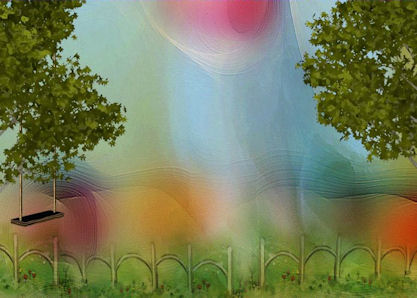
| 13. Abrir Tube columpio. |
| 14. Copiar/ Pegar como nueva capa. |
| 15. Imagen/ Cambiar de tamaño 80%. |
| 16. Capas/ Organizar/ Bajar. Colocar. |
| 17. Efectos/ Plugins/ FM Tile Tools/ Blend Emboss, valores por defecto. |
|
| 18. Abrir Tube niños. |
| 19. Copiar/ Pegar como nueva capa. |
| 20. Colocar. |
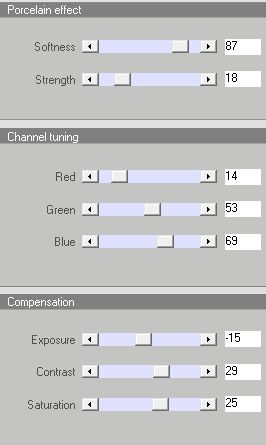
| 21. Efectos/ Plugins/ Xero/ Porcelain XL |
|
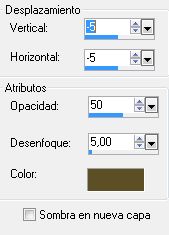
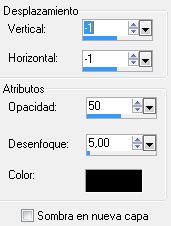
| 22. Efectos/ Efectos 3D/ Sombra -5/-5 Color #5b4f25 |
|
| 23. Situarse en la capa "Trama 1": Herramientas/ Herramienta Pincel Clonar, disimular la parte de valla que aparece delante de los niños. |
|
|
| 24. Abrir Tube mariposas_globos. |
| 25. Copiar/ Pegar como nueva capa. |
| 26. Imagen/ Cambiar de tamaño 90% |
| 27. Colocar. Capas/ Duplicar. |
| 28. Imagen/ Espejo. Colocar. |
| 29. Seleccionar la mariposa más grande. Copiar/ Pegar como nueva capa. |
|
| 30. Imagen/ Cambiar de tamaño 90% |
| 31. Imagen/ Espejo. Colocar. Suprimir "Supr" la mariposa grande que previamente habiamos seleccionado. |
| 32. Selecciones/ Anular selección. |
| 33. Abrir Tube margaritas. |
| 34. Copiar/ Pegar como nueva capa. |
| 35. Colocar a la izquierda. |
| 36. Imagen/ Duplicar dos veces. |
| 37. Imagen/ Espejo. Colocar. |
| 38. Herramientas/ Herramienta Borrador, borrar una de las flores y las mariposas. |
|
| 39. Abrir Tube una_margarita. |
| 40. Copiar/ Pegar como nueva capa. |
| 41. Colocar a la derecha. |
| 42. Abrir Tube margarita_dos. |
| 43. Copiar/ Pegar como nueva capa. |
| 44. Colocar en la esquina izquierda. |
|
| 45. Abrir Tube qyvp6jhd. De las puntas de algunas de sus ramas, formaremos unos matorrales que colocaremos libremente y a nuestro gusto. Estos quedarán detrás de las margaritas |
|
| 46. Abrir Tube globocolores. |
| 47. Copiar/ Pegar como nueva capa. |
| 48. Capas/ Organizar/ Bajar. Colocar arriba en la zona izquierda. |
| 49. Abrir Tube air-ballon. |
| 50. Copiar/ Pegar como nueva capa. |
| 51. Imagen/ Cambiar de tamaño 40% y 70% |
| 52. Colocar. |
| 53. Capas/ Nueva capa de trama. Añadir su firma. |
| 54. Imagen/ Agregar bordes 50 pixeles color #eef2f3 |
| 55. Imagen/ Agregar bordes 1 pixel color #cfc95b |
| 56. Selecciones/ Seleccionar todo |
| 57. Selecciones/ Modificar/ Contraer 45 pixeles |
| 58. Efectos/ Efectos 3D/ Sombra 1/1 y -1/-1 |
|
| 59. Selecciones/ Anular selección. |
| 60. Aquí termina su trabajo. Lo guardamos en formato JPG. |
| |
 Globos Globos
|
Marga, 11 Junio 2011 |
|
|
|
| |
|