| Este tutorial fue hecho con el Corel PaintShop Photo Pro X3, puede hacerlo con cualquier versión del Psp. |
| |
| 1. Abrir una imagen transparente de 550 x 450 pixeles. |
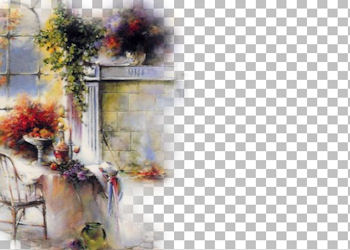
| 2. Abrir Tube JC_TK_knipvelquarel47 |
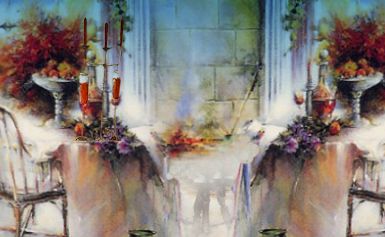
| 3. Copiar/ Pegar como nueva capa. Colocar pegado a la izquierda. |
|
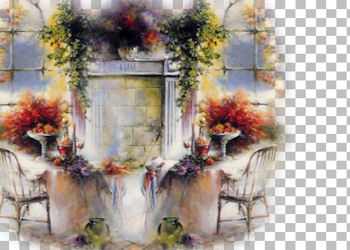
| 4. Capas/ Duplicar. |
| 5. Imagen/ Espejo. Colocar. |
|
| 6. Abrir imagen 36824562_Laura_Berry___Afternoon_Tea |
| 7. Copiar/ Pegar como nueva capa. |
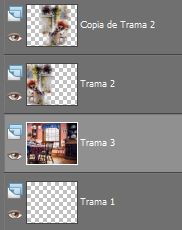
| 8. Capas/ Organizar/ Bajar. Colocar. |
|
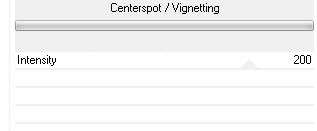
| 9. Efectos/ Plugins/ Filters Unlimited 2.0/ Photo Aging Kit/ Centerspot |
|
| 10. Herramientas/ Herramienta Pincel clonar, clonaremos parte de la ventana haciendo desaparecer el jarrón. |
|
| 11. Abrir Tube jarron_MA_2011 |
| 12. Copiar/ Pegar como nueva capa. |
| 13. Imagen/ Cambiar de tamaño 65% Colocar. |
| 14. Opacidad de la capa 82% |
| 15. Abrir Tube blb-Bouquet22 |
| 16. Copiar/ Pegar como nueva capa |
| 17. Imagen/ Cambiar de tamaño 20% y 85%. Colocar. |
| 18. Herramientas/ Herramienta Mano alzada, bordear uno de los pétalos (al gusto) |
| 19. Selecciones/ Convertir selección en capa. |
| 20. Selecciones/ Anular selección. |
| 21. Colocar sobre el suelo. |
|
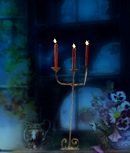
| 22. Abrir Tube Hanna_candelabro |
| 23. Copiar/ Pegar como nueva capa. |
| 24. Colocar a la izquierda sobre la mesa. |
| 25. Capas/ Fusionar. |
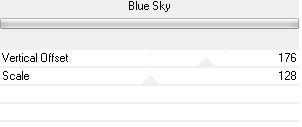
| 26. Efectos/ Plugins/ Filters Unlimited 2.0/ Color Filters/ Blue Sky |
|
| 27. Herramientas/ Herramienta Pincel clonar, intentar algo parecido a la imagen: |
|
| 28. Abrir Tube Hanna_candelabro_sin |
| 29. Copiar/ Pegar como nueva capa |
| 30. Imagen/ Cambiar de tamaño 85% |
| 31. Colocar sobre el aparador. |
| 32. Abrir Tube llama. |
| 33. Copiar/ Pegar como nueva capa. |
| 34. Colocar sobre una de las velas. Duplicar. Duplicar. Colocar. Duplicar. Duplicar. Colocar. Duplicar. |
|
| 35. Repetir los puntos 32-33 y 34 pero esta vez sobre el candelabro que está sobre la mesa. |
| 36. Abrir Tube JHanna-330 tube. |
| 37. Copiar/ Pegar como nueva imagen, seleccionar lo que interesa (Tube Hanna_seleccion.) |
| 38. Copiar/ Pegar como nueva capa. Colocar. |
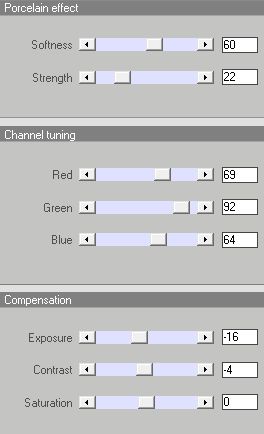
| 39. Efectos/ Plugins/ Xero XL/ Porcelain |
|
| 40. Abrir Tube corazon. |
| 41. Copiar/ Pegar como nueva capa. |
| 42. Imagen/ Cambiar de tamaño 85% Colocar en el bolsillo. |
| 43. Herramientas/ Herramienta borrador, borrar la parte que queremos que aparezca oculta en el bolsillo. |
| 44. Efectos/ Plugins/ FM Tile Tools/ Blend emboss, valores por defecto |
| 45. Mejorar foto/ Eliminación de ruido en un paso. |
| 46. Abrir Tube luna_llena |
| 47. Copiar/ Pegar como nueva capa |
| 48. Imagen/ Cambiar de tamaño 85%. |
| 49. Colocar sobre la ventana. Opacidad de la capa 52% |
|
| 50. Abrir Tube abanico2011 |
| 51. Copiar/ Pegar como nueva capa. |
| 52. Colocar. |
| 53. Capas/ Nueva capa de trama. Añadir su firma. |
| 54. Imagen/ Añadir bordes, 30 pixeles color #e7e7e0 |
| 55. Selecciones/ Seleccionar todo. |
| 56. Selecciones/ Modificar/ Contraer 29 pixeles |
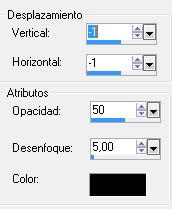
| 57. Efectos/ Efectos 3D/ Sombra 1/1 y -1/-1 |
|
| 58. Selecciones/ Anular selección. |
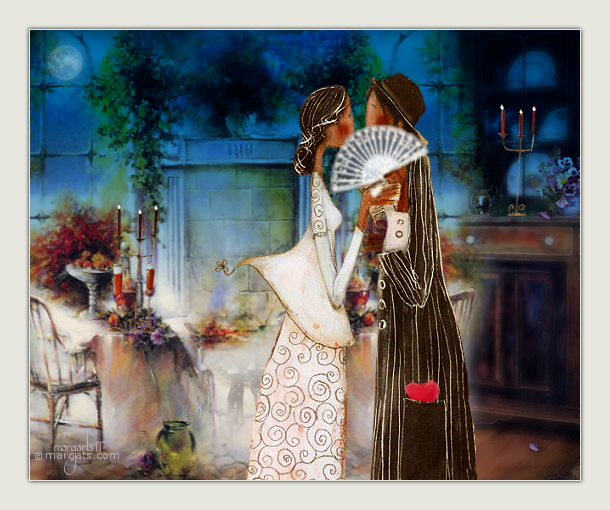
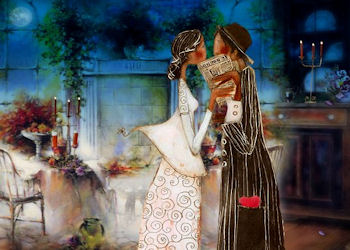
| 59. Aquí termina su trabajo. Lo guardamos en formato JPG. |
| |
 Las cosas del querer Las cosas del querer
|
Marga, 19 Enero 2011 |
|
|
|
| |