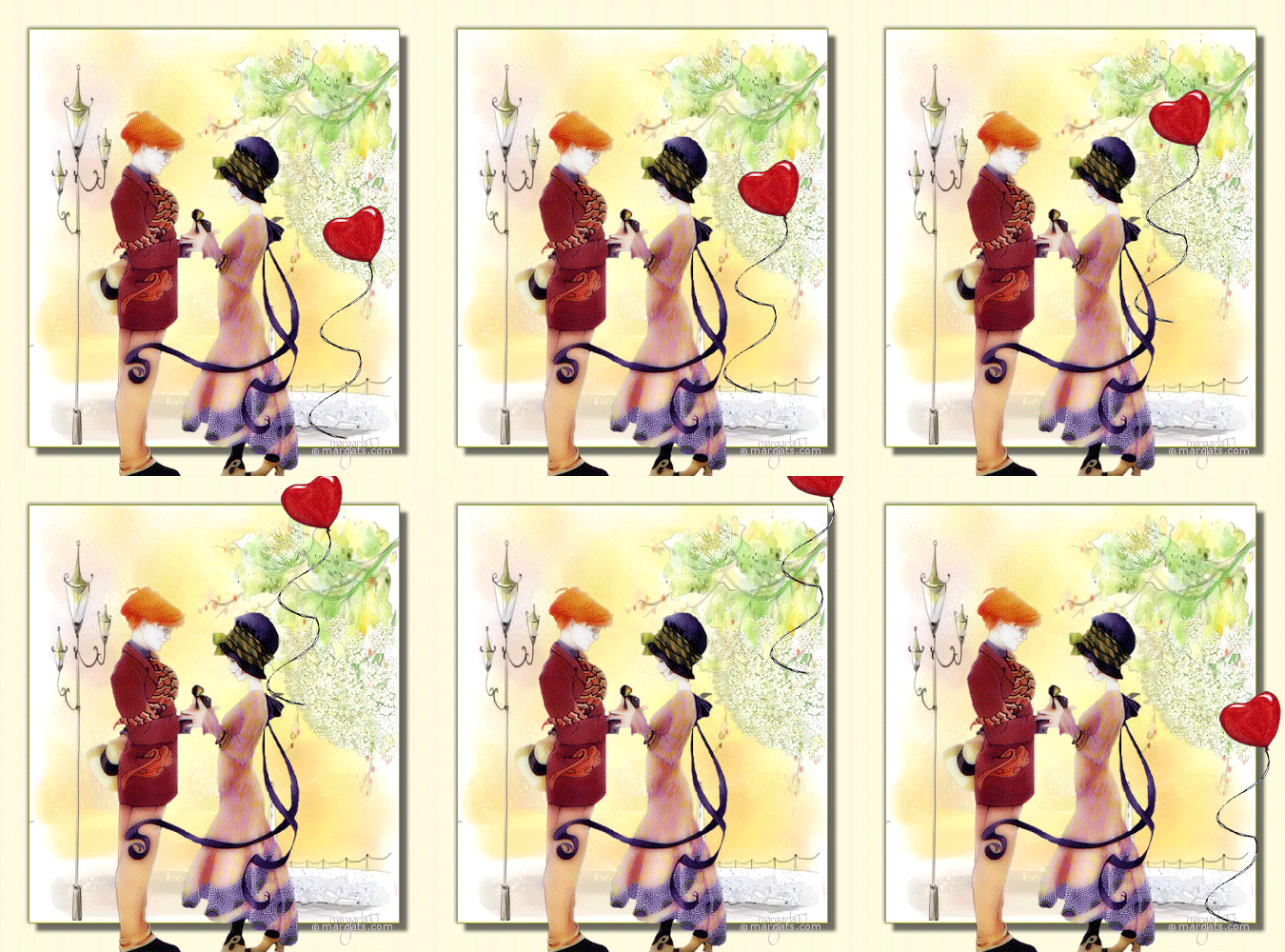
| Este tutorial fue hecho con el Corel PaintShop Photo Pro X3, puede hacerlo con cualquier versión del Psp. |
| |
| 1. Abrir una imagen transparente de 450 x 500 pixeles. Con el bote de pintura la llenaremos de color #fefae1 |
| 2. Selecciones/ Seleccionar todo. |
| 3. Selecciones/ Modificar/ Contraer 30 pixeles. |
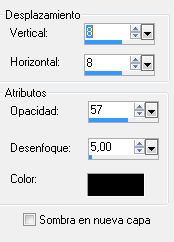
| 4. Efectos/ Efectos 3D/ Sombra 8/8 y -1/-1 |
|
| 5. Selecciones/ Seleccionar todo. |
| 6. Selecciones/ Modificar/ Contraer 31 pixeles. |
| 7. Capas/ Nueva capa de Trama. |
| 8. Abrir Tube 013. |
| 9. Copiar/ Pegar en la selección. |
| 10. Mejorar Foto/ Eliminación de ruido en un paso. |
| 11. Selecciones/ Seleccionar todo. |
| 12. Selecciones/ Modificar/ Contraer 31 pixeles. |
| 13. Selecciones/ Invertir. |
| 14. Capas/ Nueva capa de Trama. |
| 15. Herramientas/ Herramienta Bote de pintura, llenar la selección de color #9da433 |
| 16. Selecciones/ Seleccionar todo. |
| 17. Selecciones/ Modificar/ Contraer 30 pixeles. |
| 18. Selecciones/ Invertir. |
| 19. Suprimir "Supr" |
|
| 20. Abrir Tube anna.br-flor_by_Judith_Secco-08-01-10 |
| 21. Copiar/ Pegar como nueva capa. |
| 22. Imagen/ Voltear. Imagen/ Espejo. |
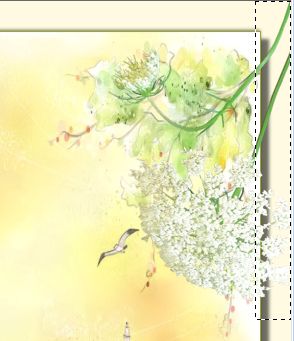
| 23 . Imagen/ Cambiar de tamaño 60%. Colocar arriba a la derecha. |
| 24. Herramientas/ Herramienta Seleccionar área |
|
| 25. Suprimir "Supr". |
| 26. Ajustar/ Nitidez/ Enfocar. |
| 27. Opacidad de la capa 72%. |
|
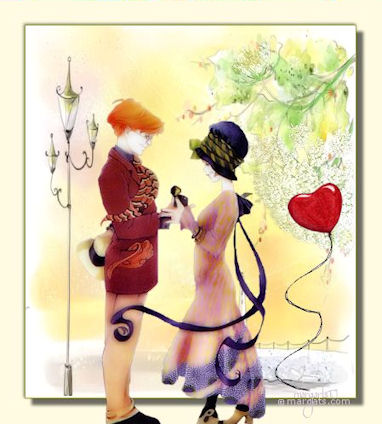
| 28. Abrir Tube CJ_Valentine Couple |
| 29. Copiar/ Pegar como nueva capa. |
| 30. Imagen/ Cambiar de tamaño 70%. Colocar. |
| 31. Capas/ Nueva capa de trama. Añadir su firma. |
| 32. Capas/ Fusionar visibles. |
|
| 33. Abrir Tube corazon. |
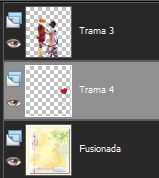
| 34. Copiar/ Pegar como nueva capa. Colocar. |
|
| 35. Capas/ Organizar/ Bajar. |
|
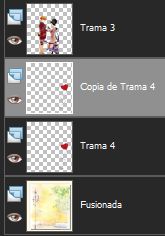
| 36. Capa duplicar. |
|
| 37. Teclado: Herramienta mover "flecha arriba", 6 "toques". |
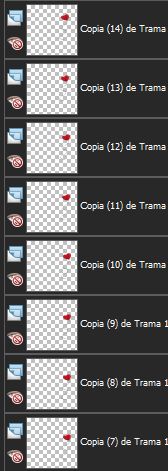
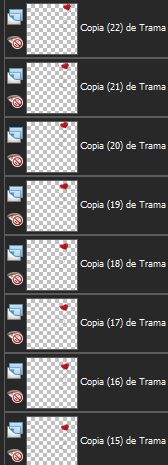
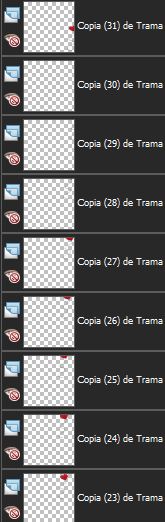
| 38. Duplicar. "flecha arriba" 8, 10 y 12" toques" (duplicando capas) |
| 39. La frecuencia mantendrá el siguiente orden: 6, 8, 10 y 12. Se repetirá tres veces y "flecha izquierda" en los "toques" 6. "Flecha derecha" para cuando queramos cambiar la dirección. Con estas bases crearemos al gusto nuestra futura animación. |
|
|
| 40. Guardamos en formato PSD. |
| 41. Es el momento de abrir nuestro trabajo en el programa Photoshop, opción Animación. |
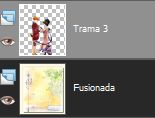
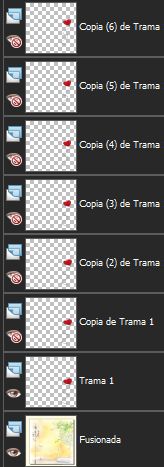
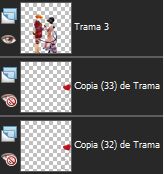
| 42. Primera animación, cerradas todas las capas menos la capa "Fusionada", la capa "Trama 1" y "Trama 3 " |
| 43. Ventana de animación: marcar primer cuadro de animación, velocidad 0,2 seg. Pulsamos duplicar y de nuevo ventana de capas. (En el marco de animación 28, velocidad 0,5 seg.) |
| 44. En la segunda animación cerradas todas las capas menos la capa "Fusionada", la capa " Copia de Trama 1 " y "Trama 3" |
| 45. Así sucesivamente hasta completar todas las capas. |
| 46. Una vez terminado guardar: Archivo/ Guardar para Web y dispositivos... |
 Volare Volare
|
Marga, 2 Febrero 2010 |
|
|
|
| |
|
| |
|