Este tutorial fue hecho con el Corel PaintShop Pro X6, puede hacerlo con cualquier versión del Psp. |
| |
| 1. Abrir una imagen transparente de 800 x 600 pixeles. |
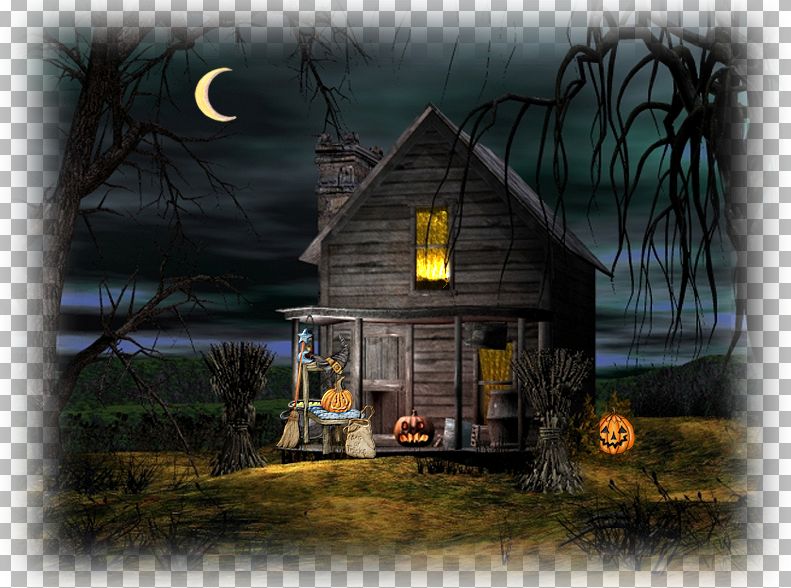
| 2. Abrir Tube S.D. Mist Sept102-13. |
| 3. Copiar/ Pegar como nueva capa. |
| 4. Ajustar/ Nitidez/ Enfocar. |
| 5. Herramienta mano alzada, bordear la ventana piso superior. Selecciones/ Convertir selección en capa |
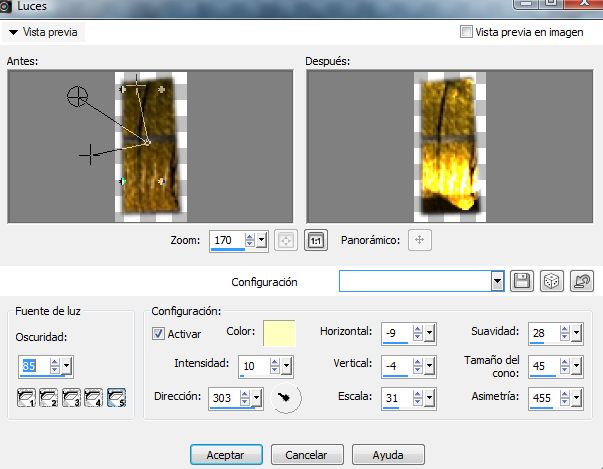
| 6. Efectos/ Iluminacion/ Luces |
|
| 7. Herramienta Clonar, clonar levemente la zona exterior de la ventana. Color #ffffc0 |
| 8. Abrir Tube bluemoon_CAULDRIN _brad_RUK. |
| 9. Copiar/ Pegar como nueva capa. |
| 10. Imagen/ Cambiar de tamaño 30%. Colocar. Duplicar. |
| 11. Efectos/ Plugins/ FM. Tile Tools, valores por defecto. |
| 12. Abrir Tube m&c_calabaza. Copiar/ Pegar como nueva capa. |
| 13. Imagen/ Cambiar de tamaño 50%. Colocar. Duplicar. |
| 14. Ajustar/ Nitidez/ Enfocar. |
| 15. Abrir Tube m&c_luna2014. Copiar/ Pegar como nueva capa. |
| 16. Imagen/ Cambiar de tamaño 70%. Imagen/ Giro horizontal. Colocar. |
|
| 17. Abrir Tube JHanna_383 tube. Copiar/ Pegar como nueva capa. |
| 18. Imagen/ Cambiar de tamaño 70%. Colocar. |
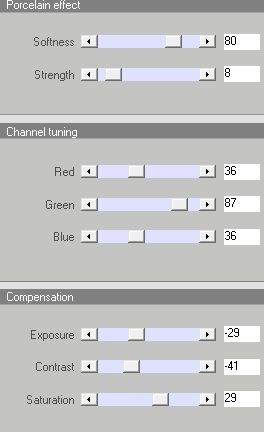
| 19. Efectos/ Plugins/ Xero/ Porcelain |
|
| 20. Abrir Tube m&c_fantasmita2014 Copiar/ Pegar como nueva capa. |
| 21. Colocar sobre la rama del árbol. |
| 22. Abrir Tube m&c_estrellas2014. Copiar/ Pegar como nueva capa. |
23. Colocar. Duplicar. Borrar cuanto se quiera, al gusto. |
| 24. Abrir Tube m&c_escoba. Copiar/ Pegar como nueva capa. |
| 25. Colocar a la derecha. Duplicar. |
| 26. Abrir Tube perro/ Copiar/ Pegar como nueva capa. |
| 27. Imagen/ Cambiar de Tamaño 50%. |
| 28. Colocar. Ajustar/ Nitidez/ Enfocar. |
| 29. Efectos/ Plugins/ Xero/ Porcelain, mismos valores usados anteriomente. |
| 30. Capas/ Nueva capa de trama, añadir su firma. |
| 31. Imagen/ Añadir bordes 75 pixeles, color #323232 |
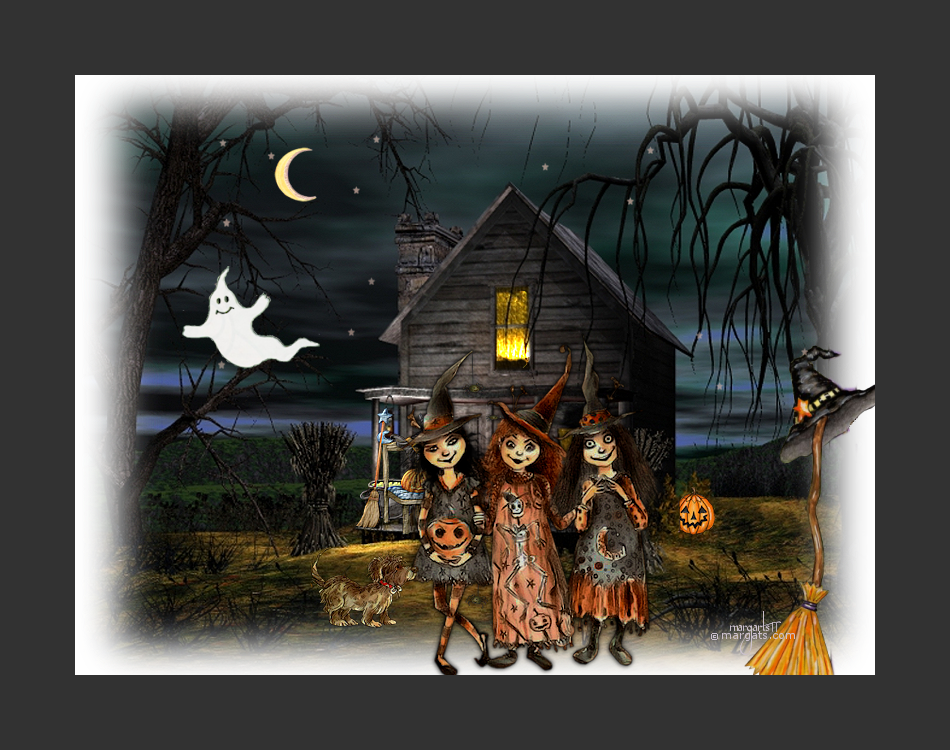
| 32. Aquí termina su trabajo. Lo guardamos en formato JPG o PNG |
| |
 Divertido Halloween Divertido Halloween
|
Marga, 28 Octubre 2014 |
|
|
|
| |