Este tutorial fue hecho con el Corel PaintShop Pro X7, puede hacerlo con cualquier versión del Psp. |
| |
| 1. Abrir una imagen transparente de 900 x 590 pixeles. |
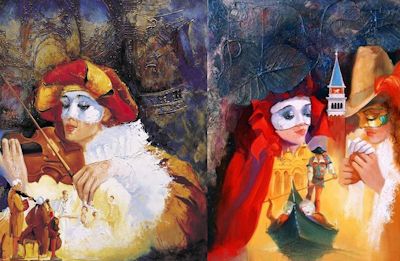
| 2. Abrir imagen 27akpuq9.jpg. Copiar/ Pegar como nueva capa. |
| 3. Colocar a la derecha. |
| 4. Abrir imagen hbp14sn3.jpg. Copiar/ Pegar como nueva capa. |
| 5. Imagen/ Espejo/ Espejo horizontal. Colocar a la izquierda. |
| 6. Ajustamos en el lienzo recolocando si fuera preciso. |
|
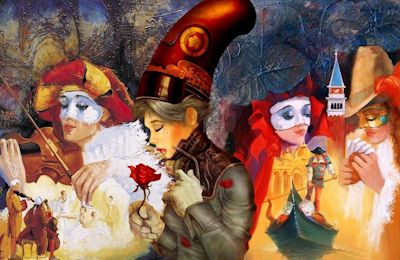
| 7. Abrir Tube Jen_vrouw 327_30-09-2010. Copiar/ Pegar como nueva capa. |
| 8. Imagen/ Cambiar de tamaño 95% |
| 9. Imagen/ Espejo/Espejo horizontal. Colocar en el centro, justo donde está la línea de unión de las dos imágenes. |
|
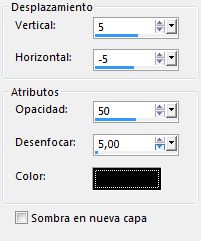
| 10. Efectos/ Efectos 3D/ Sombra 5/-5 |
|
|
| 11. Capas/ Fusionar todo. |
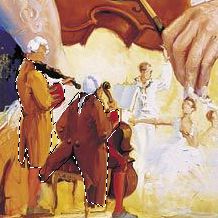
| 12. Herramientas/ Herramienta Mano alzada, bordear como en la imagen: |
|
| 13. Efectos/ Plugins/ FM Tile Tools/ Blend emboss, valores por defecto. |
| 14. Selecciones/ Anular selección. |
| 15. Herramientas/ Herramienta Mano alzada, bordear como en la imagen: trajes de los músicos |
|
| 16. Ajustar/ Nitidez/ Enfocar. |
| 17. Selecciones/ Anular selección. |
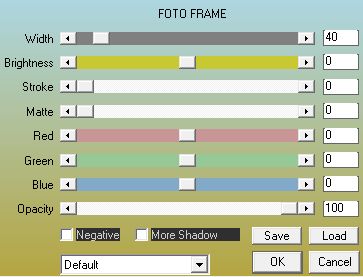
| 18. Efectos/ Plugins/ AAA Filters/ Foto Frame |
|
| 19. Capas/ Nueva capa de trama, añadir su firma. |
| 20. Capas/ Fusionar/ Fusionar visibles. |
| 21. Imagen/ Voltear/ Giro vertical |
| 22. Efectos/ Plugins/ AAA Filters/ Foto Frame, mismos valores usados anteriormente |
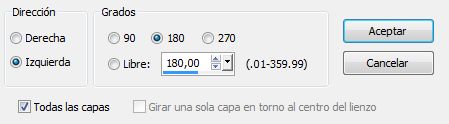
| 23. Imagen/ Rotación libre |
|
| 24. Imagen/ Espejo/ Espejo horizontal |
| 25. Efectos/ Plugins/ AAA Filters/ Foto Frame, mismos valores usados anteriormente (Libre, puede omitirse) |
| 26. Aquí termina su trabajo. Lo guardamos en formato JPG o PNG |
| |
 Llega Carnaval Llega Carnaval
|
Marga, 25 Enero 2015 |
|
|
|
| |