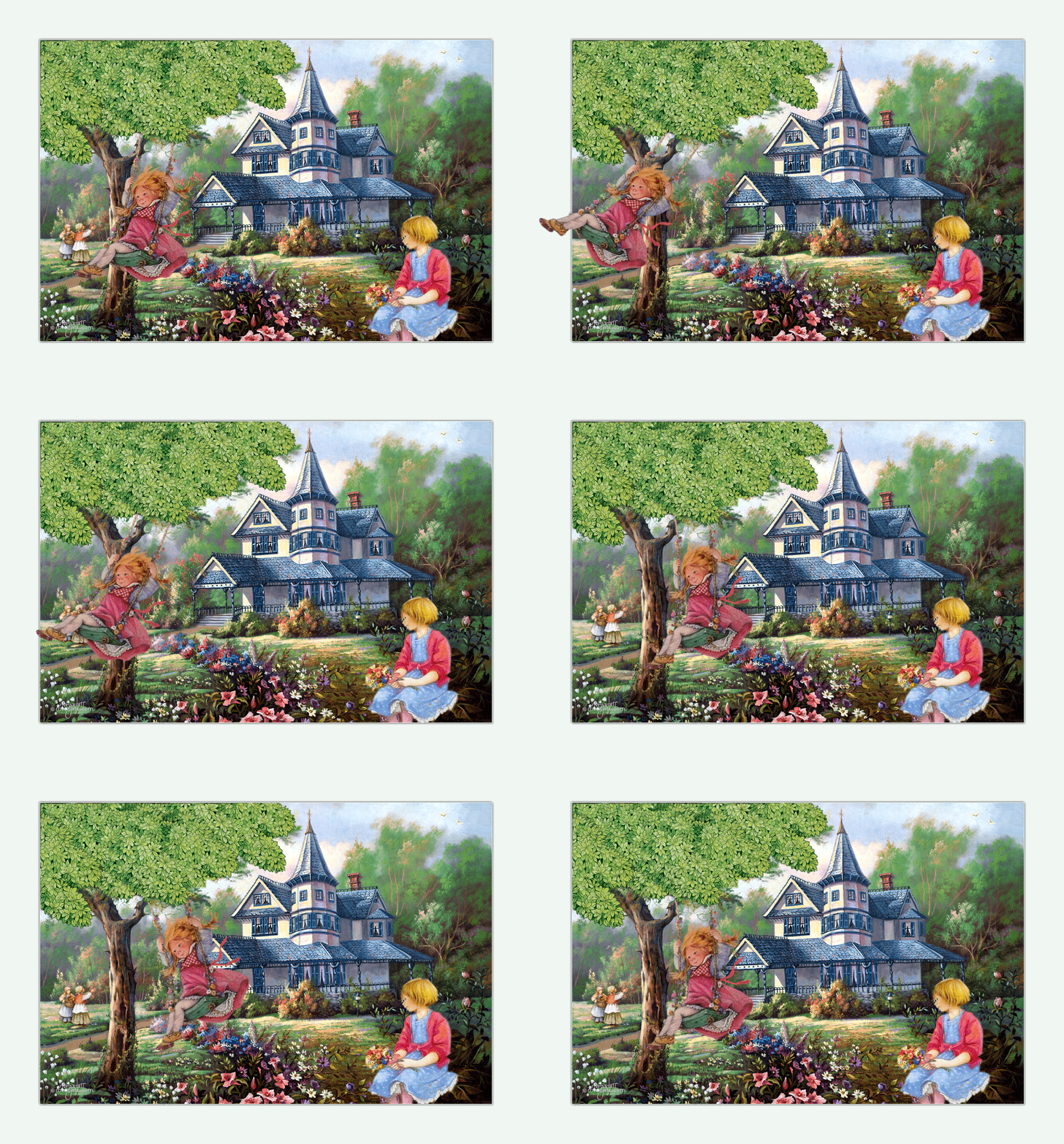
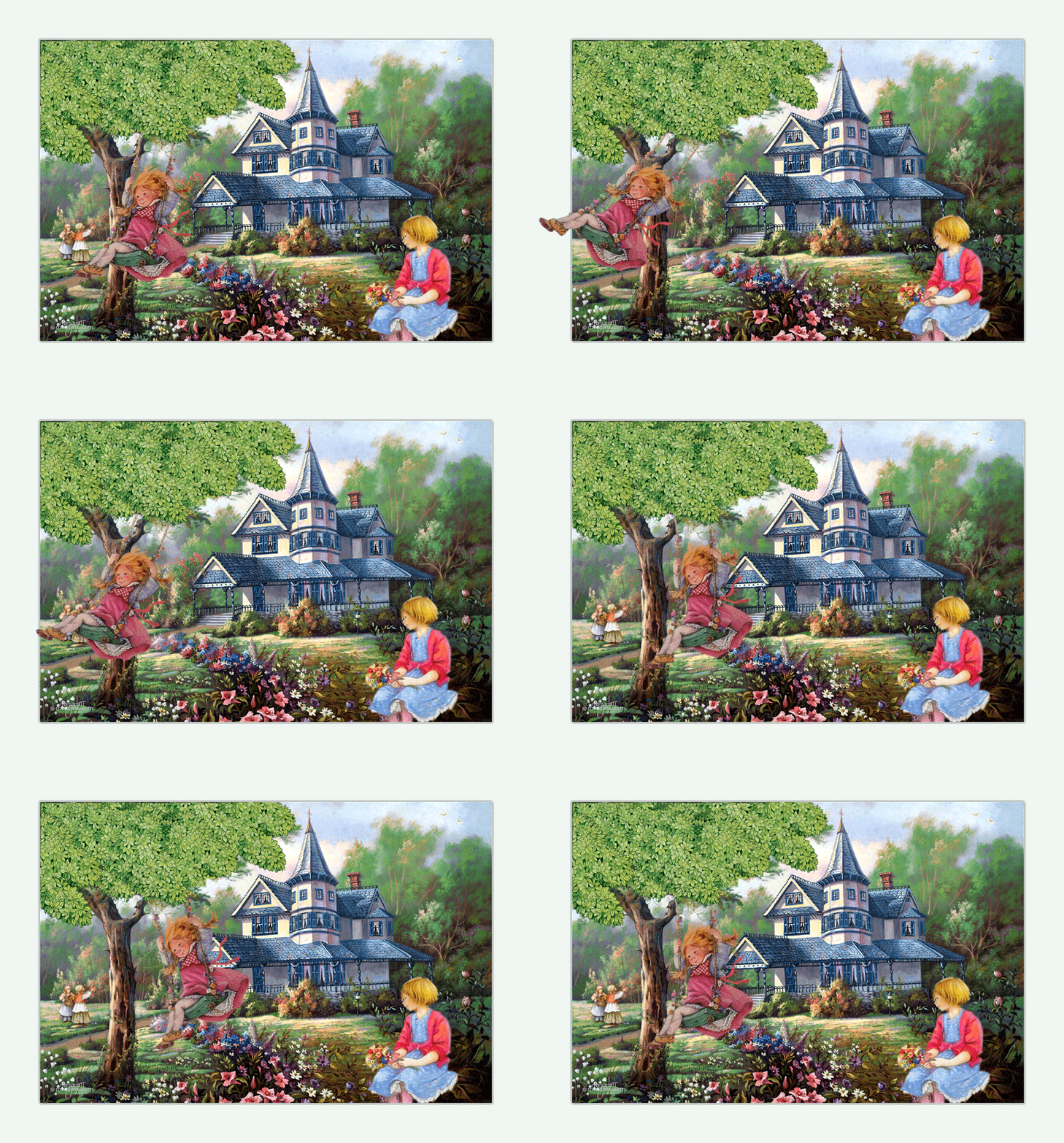
| Este Tutorial es continuación del Tutorial Clara, se trata de su animación. He podido realizarlo gracias a la ayuda prestada por Nunzia, sin ella no hubiera sido posible. También las gracias a Linda por su ayuda. Dalila me refrescó la memoria. |
|
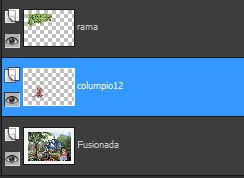
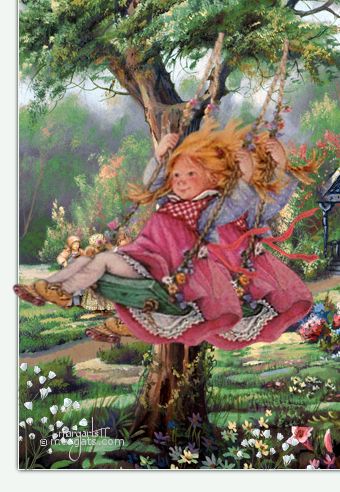
| 1. Abri nuestro trabajo en el Corel Paint Shop Pro, pero sin el Tube columpio. |
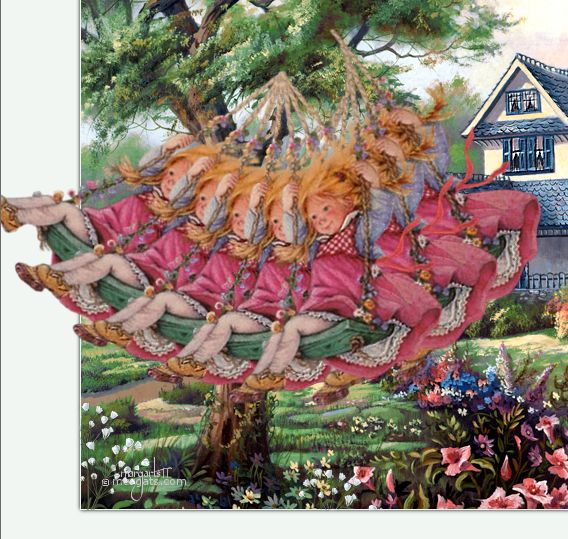
| 2. Añadir el Tube rama y el Tube columpio. |
|
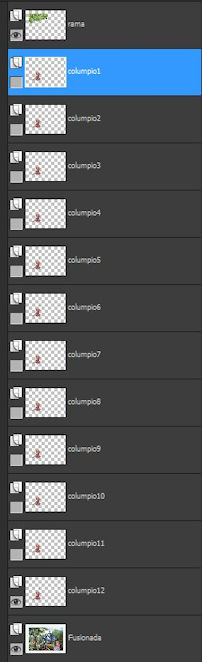
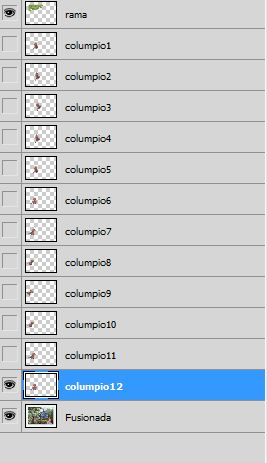
| 3. Duplicar 12 veces el Tube columpio. |
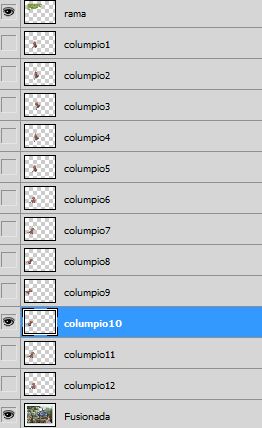
| 4. Cerrar todas las capas menos la capa Fusionada y columpio12. |
|
| 5. En la capa columpio12 no haremos ningún movimiento. |
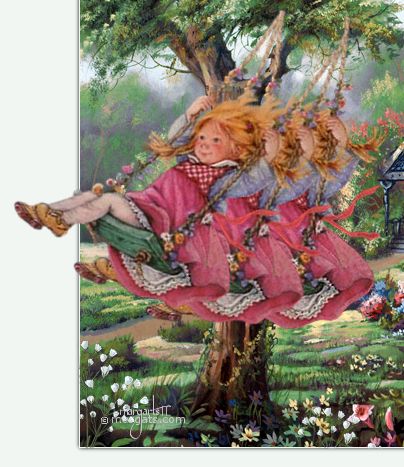
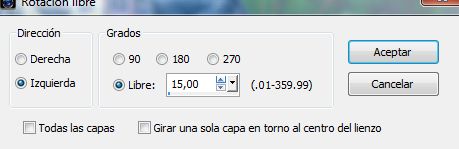
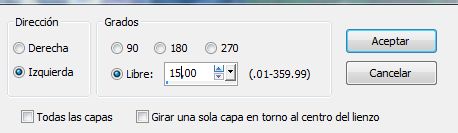
| 6. Abrir el columpio11. Imagen/ Rotación libre 15 grados derecha. |
|
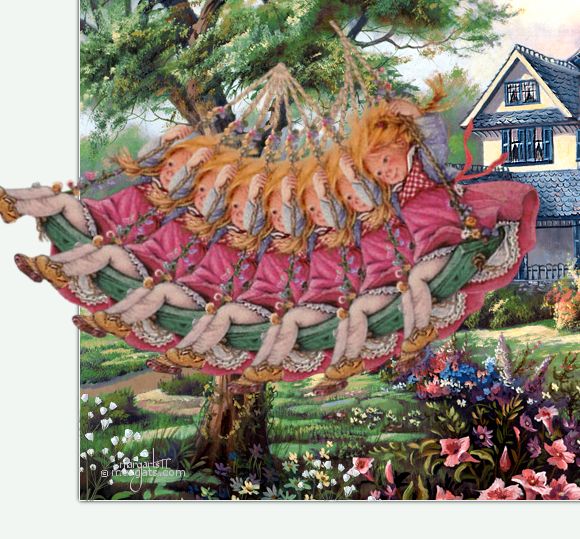
7. Con la herramienta mover  hacer coincidir el extremo izquierdo de la cuerda del columpio 11, con el extremo izquierdo de la cuerda del columpio 12. hacer coincidir el extremo izquierdo de la cuerda del columpio 11, con el extremo izquierdo de la cuerda del columpio 12. |
|
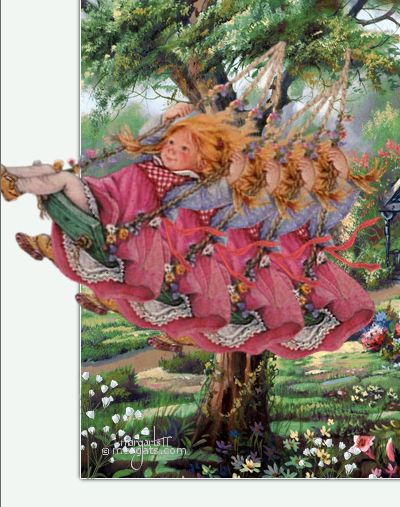
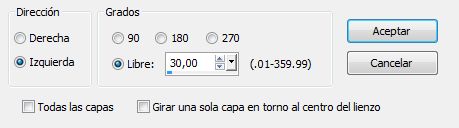
| 8. Abrir columpio10. Imagen/ Rotación libre 30 grados a la derecha. |
|
| 9. Con la herramienta mover hacer coincidir el extremo izquierdo de la cuerda del columpio 10, con el extremo izquierdo de la cuerda del columpio 11. |
|
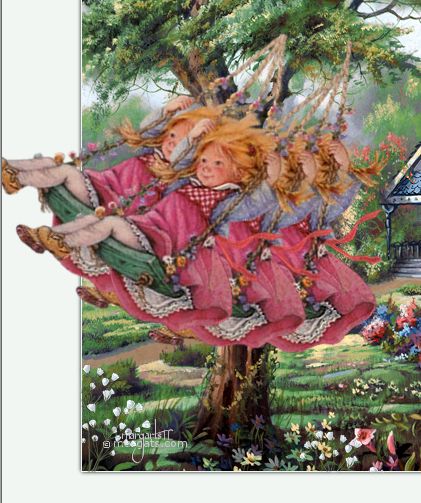
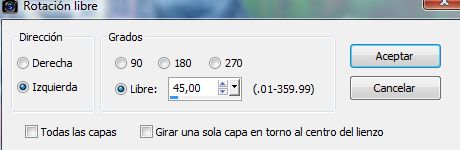
10. Abrir columpio 9 Imagen/ Rotación libre 45 grados a la derecha |
|
| 11. Con la herramienta mover hacer coincidir el extremo izquierdo de la cuerda del columpio 9, con el extremo izquierdo de la cuerda del columpio 10. |
|
| 12. Abrir columpio 8. Imagen/ Rotación libre 30 grados a la derecha |
|
| 13. Con la herramienta mover hacer coincidir el extremo izquierdo de la cuerda del columpio 8, con el extremo izquierdo de la cuerda del columpio 9. |
|
| 14. Abrir columpio 7. Imagen/ Rotación libre 15 grados a la derecha. |
|
| 15. Con la herramienta mover hacer coincidir el extremo izquierdo de la cuerda del columpio 7, con el extremo izquierdo de la cuerda del columpio 8. |
| 16. Abrir la capa columpio 6. No hacer ningún movimiento. |
| 17. Abrir columpio 5. Imagen/ Rotación libre 15 grados a la izquierda.. |
|
| 18. Con la herramienta mover hacer coincidir el extremo izquierdo de la cuerda del columpio 5, con el extremo izquierdo de la cuerda del columpio 6. |
| 19. Abrir columpio 4. Imagen/ Rotación libre 30 grados a la izquierda. |
|
| 20. Con la herramienta mover hacer coincidir el extremo izquierdo de la cuerda del columpio 4, con el extremo izquierdo de la cuerda del columpio 5. |
| 21. Abrir columpio 3. Imagen/ Rotación libre 45 grados a la izquierda.. |
|
| 22. Con la herramienta mover hacer coincidir el extremo izquierdo de la cuerda del columpio 3, con el extremo izquierdo de la cuerda del columpio 4. |
| 23. Abrir columpio 2. Imagen/ Rotación libre 30 grados a la izquierda.. |
|
| 24. Con la herramienta mover hacer coincidir el extremo izquierdo de la cuerda del columpio 2, con el extremo izquierdo de la cuerda del columpio 3. |
|
| 25. Abrir columpio 1. Imagen/ Rotación libre 15 grados a la izquierda.. |
|
| 26. Con la herramienta mover hacer coincidir el extremo izquierdo de la cuerda del columpio 1, con el extremo izquierdo de la cuerda del columpio 2. |
|
| 27. Hemos terminado. Archivo/ Guardar como Psd |
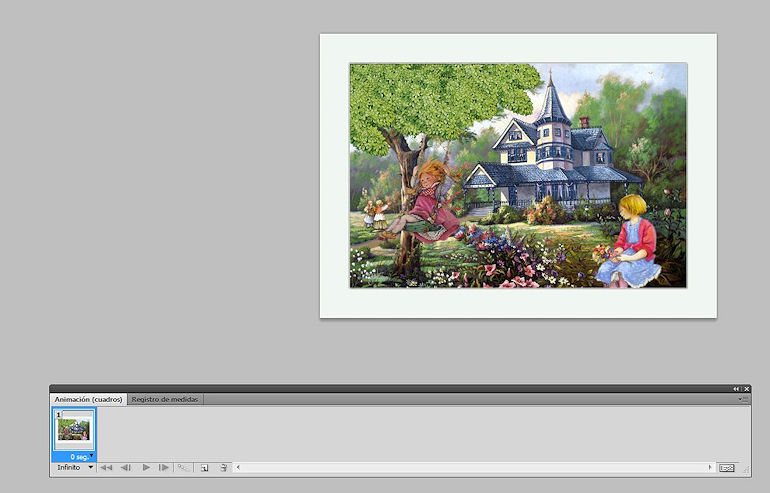
| 28. Abrir el programa Adobe Photoshop CS5/ Ventana/ animación. |
| 29. Archivo/ Abrir y buscar nuestro trabajo Psd. |
|
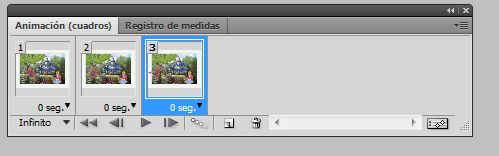
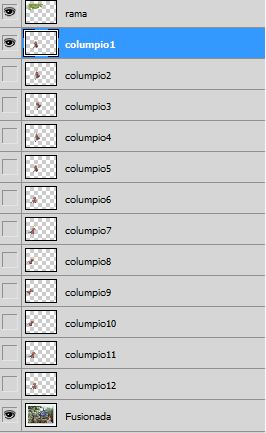
30. Duplicar cuadro 1  En la zona capas: cerrar columpio12. Abrir columpio11 y marcar columpio11 |
|
| 31. Duplicar cuadro 2 En la zona capas: cerrar columpio11. Abrir columpio 10 y marcar columpio10 |
|
| 32. Repetir sucesivamente hasta duplicar 12 veces y llegar a la capa columpio1 |
|
| 33. Velocidad 0,2 en todos los cuadros menos en los cuadros 3, 8 y 13 que será de 0,35 |
|
|
| 34. También puede realizar la animación con Jasc Animation Shop |
| 35.
Guardar
formato compatible con Psp |
| 36. Aquí termina su trabajo. |
| |
|
| |
 Clara (Animación) Clara (Animación)
|
Marga, 14 Mayo 2016 |
|
|
|
| |