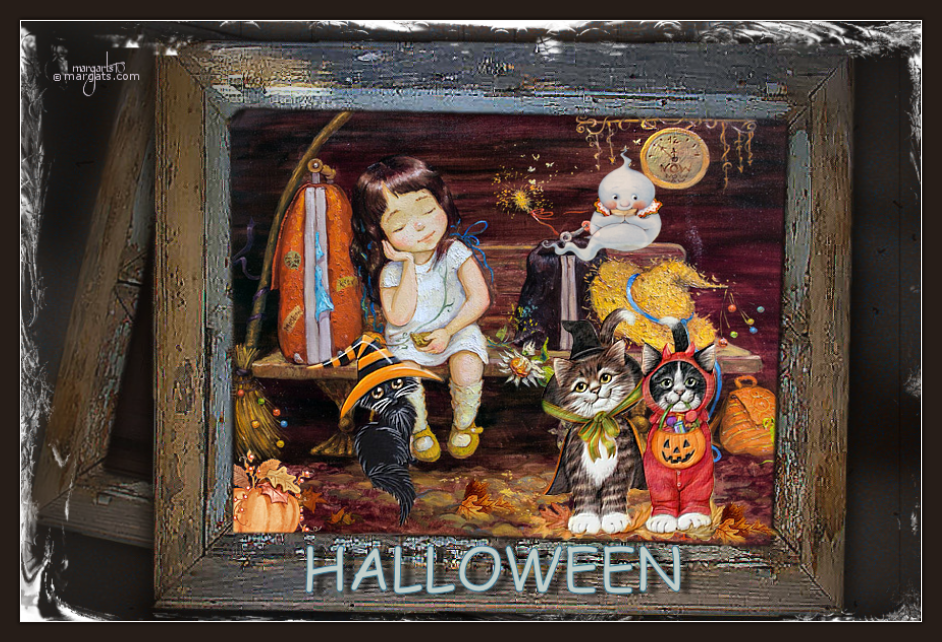
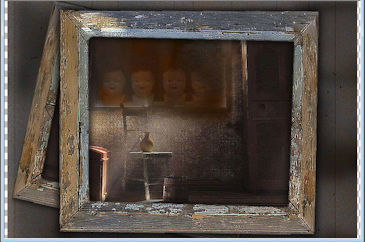
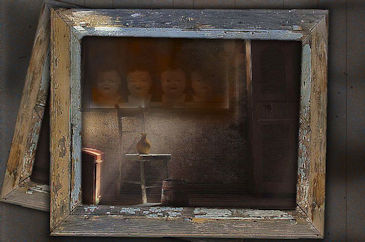
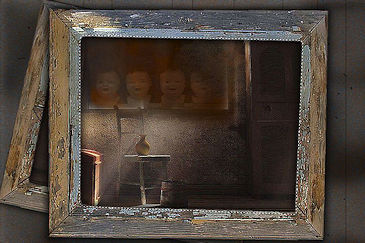
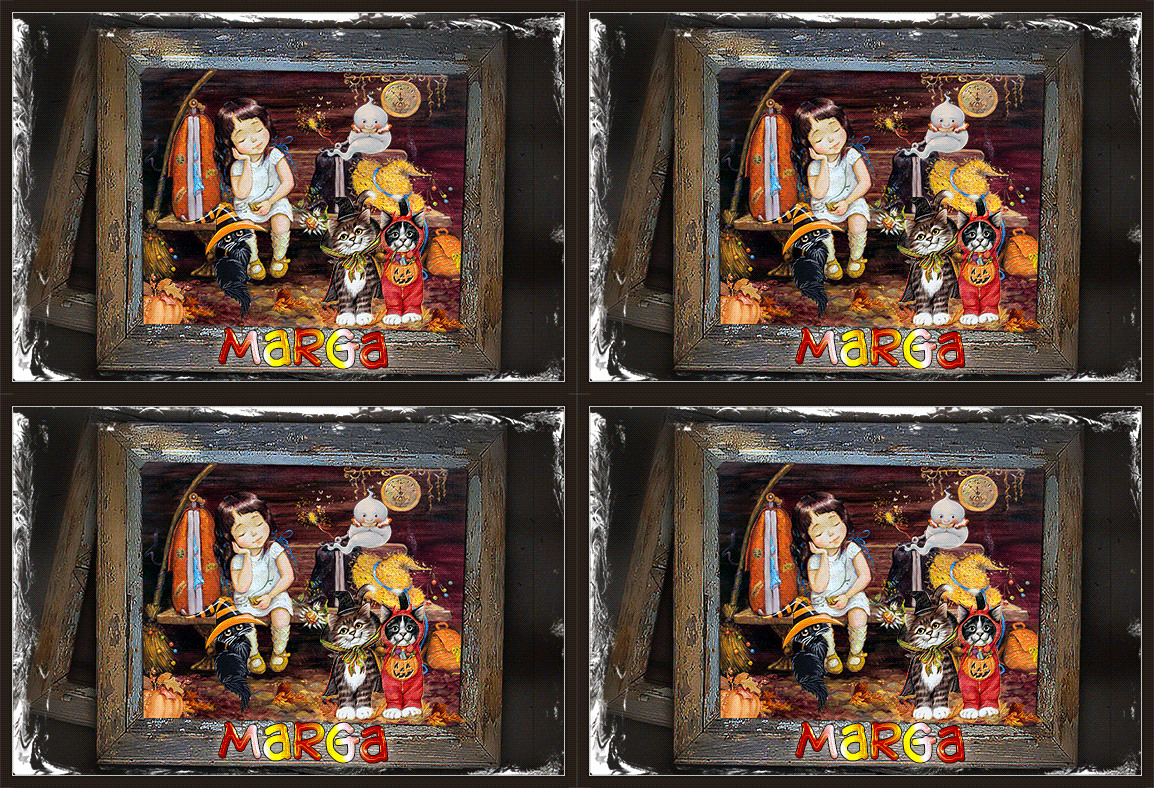
Este tutorial fue hecho con el Corel PaintShop Pro 2020 Ultimate, puede hacerlo con cualquier versión del Psp. |
| |
| 1. Abrir una imagen transparente de 900 x 600 pixeles. |
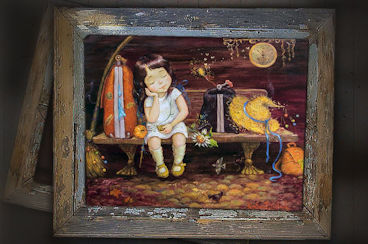
| 2. Abrir la imagen JHanna_272 background. |
| 3. Copiar/ Pegar como nueva capa. |
|
| 4. Herramientas/ Herramienta selección K/ Ajustar al lienzo a ambos lados ( izquierda y derecha ). |
|
| 5. Herramientas/ Herramienta Mano alzada, bordear como en la imagen. |
|
| 6. Abrir imagen 137352094_5230261_e_dyd2. |
| 7. Copiar/ Pegar en la selección. |
| 8. Ajustar/ Nitidez/ Enfocar. |
| 9. Selecciones/ Anular selección. |
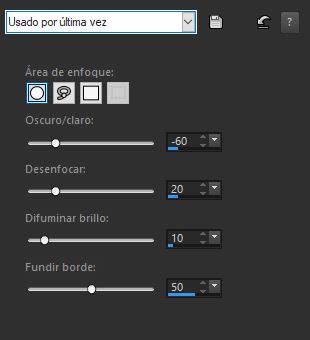
| 10. Efectos/ Efectos fotográficos/ Viñeta. |
|
|
| 11. Abrir Tube gatos1. |
| 12. Copiar/ Pegar como nueva capa. |
| 13. Imagen cambiar de tamaño 70% Colocar. |
| 14. Efectos/ Plugins/ FM Tile Tools/ Blend Emboss, valores por defecto. |
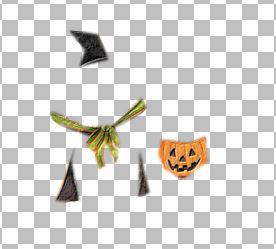
| 15. Herramientas/ Herramienta Mano alzada, bordear lazo verde, bolso calabaza, sombrero y capa. |
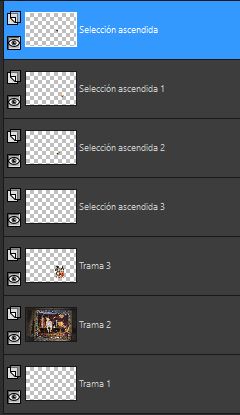
| 16. Selecciones/ Convertir selección en capa (respectivamente) |
| 17. Efectos/ Plugins/ FM Tile Tools/ Blend Emboss, valores por defecto, respectivamente. |
|
| 18. Selecciones/ Anular selección. |
| 19. Abrir Tube gato. |
| 20. Copiar/ Pegar como nueva capa. |
| 21. Imagen/ Cambiar de tamaño 70% |
| 22. Colocar, cerca de la niña. |
| 23. Efectos/ Plugins/ FM Tile Tools/ Blend Emboss, valores por defecto. |
| 24. Abrir Tube hojas. |
| 25. Copiar/ Pegar como nueva capa. |
| 26. Imagen/ cambiar de tamaño 50% |
| 27. Colocar, cerca de los pies de la niña. |
| 28. Ajustar/ Nitidez/ Enfocar. |
| 29. Duplicar. Colocar a la derecha, en la esquina. |
| 30. Duplicar. |
| 31. Imagen/ cambiar de tamaño 85% |
| 32. Colocar a la izquierda. |
| 33. Abrir Tube CherSwitz~ME-3LittleGhostesses-dxi3, seleccionar uno, el que más nos guste. |
| 34. Imagen/ cambiar de tamaño 40% |
| 35. Colocar. Duplicar. |
| 36. Herramientas/ Herramienta mano alzada, bordear el reloj. |
| 37. Efectos/ Plugins/ FM Tile Tools/ Blend Emboss, valores por defecto. |
| 38. Selecciones/ Anular selección. |
| 39. Abrir Tube KKK~KatScan~GBP~Pumpkin |
| 40. Copiar/ Pegar como nueva capa. |
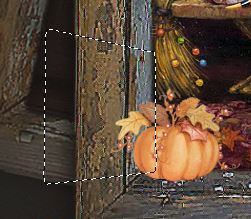
| 41. Imagen/ Cambiar de tamaño 40%, dos veces. Colocar. |
|
| 42. Herramientas/ Herramientas Mano alzada, como en la imagen. Suprimir. |
| 43. Selecciones/ Anular selección. |
| 43. Ajustar/ Nitidez/ Enfocar más. |
| 44. Capas/ Fusionar/ Fusionar Todo. |
45. Herramientas/ Herramienta Texto: Comic Sans, mayúsculas.Tamaño 14. Color primer plano#2d7595 Color fondo #c2cdc8. |
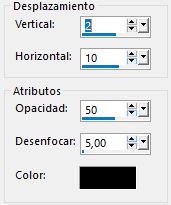
46. Efectos/ Efectos 3D/ Sombra 2/10 |
|
| 47. Imagen/ Añadir bordes 40 pixeles color #eefafe |
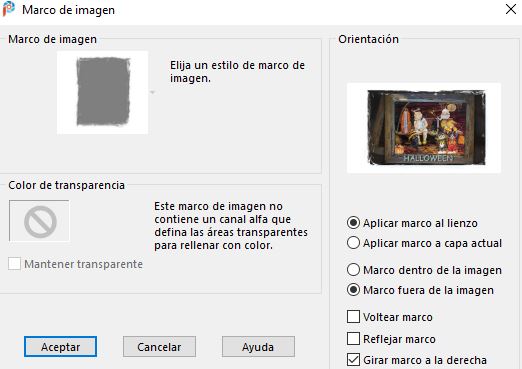
| 48. Imagen/ Marco de imagen |
|
| 49. Capas/ Fusionar/ Fusionar todo. |
| 50. Abrir una imagen transparente de 900 x 600 pixeles |
51. Copiar/ Pegar nuestro trabajo como nueva capa. |
| 52. Colocar. Herramientas/ Herramienta Selección K, ajustar al lienzo. |
| 53. Capas/ Nueva capa de trama, añadir su firma. |
| 54. Imagen/ Añadir bordes 1 pixel color#fdfdfd |
| 55. Imagen/ Añadir bordes 20 píxeles color #261d18 |
| 56. Selecciones/ Seleccionar todo. |
| 57. Selecciones/ Modificar/ Contraer 19 píxeles |
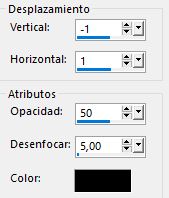
| 58. Efectos/ Efectos 3D/ Sombra -1/1 y 1/-1 |
|
| 59. Aquí termina su trabajo. Lo guardamos en formato JPG o PNG |
 Otro Halloween Otro Halloween
|
Marga, 13 de octubre 2019 |
|
|
Linda |
| |
|
| |