Sábado noche
|
|
|
Material |
 |

| ...........Programas | Paint Shop Pro |
| Nature Illusion Studio |
| Este tutorial fue hecho con el Psp X2, puede hacerlo con cualquier versión del Psp. También usé para la parte opcional del tutorial, el programa Nature Illusion Studio. |
1. Abrir una imagen transparente de 750 x 600 pixeles. Con el bote de pintura la llenaremos de color #334f5d |
2. Capas/ Nueva capa de trama. |
3. Selecciones/ Seleccionar todo. |
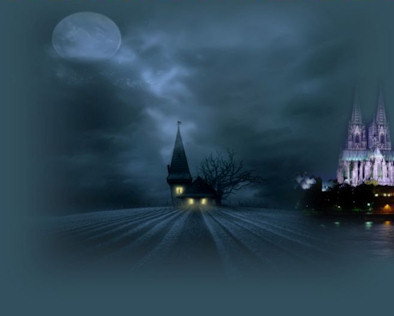
4. Abrir Tube 311NLF90208. Copiar/ Pegar en la selección. |
5. Selecciones/ Anular Selección. |
6. Colocar, desplazándolo un poco hacia arriba. |
7. Mejorar foto/ Eliminación de ruido en un paso. |
8. Abrir Tube mds7770 Dome of Cologne.
|
9. Copiar/ Pegar como nueva capa.
|
10. Colocar a la derecha. |
|
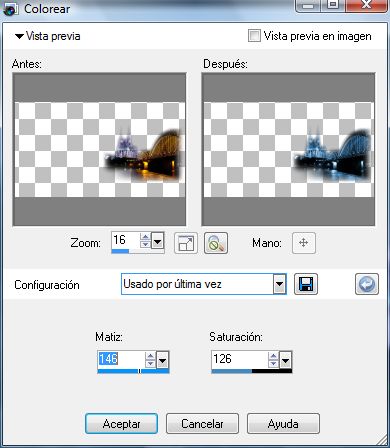
11. Ajustar/ Matiz y saturación/ Colorear. |
|
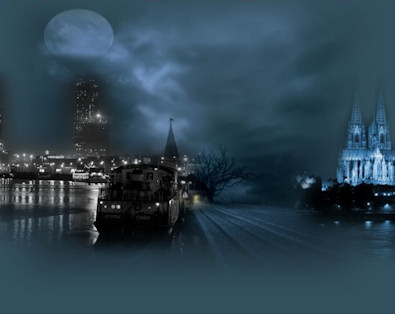
12. Abrir Tube mds8060 Harbour. |
13. Copiar/ Pegar como nueva capa. Colocar. |
|
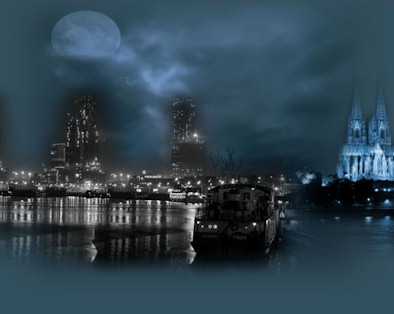
14. Capas/ duplicar. Colocar. |
|
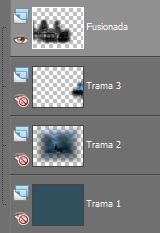
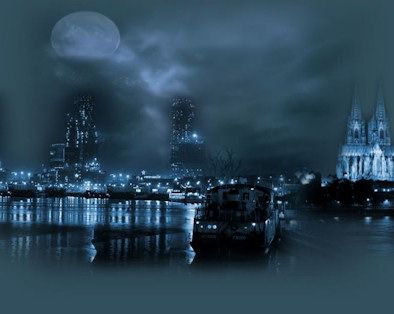
| 15. Cerramos Trama 1-2 y 3. Capas/ Fusionar/ Fusionar visibles. |
|
16. Ajustar/ Matiz y saturación/ Colorear. Mismos valores anteriores. |
|
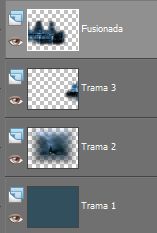
17. Abrir Todas las capas. |
|
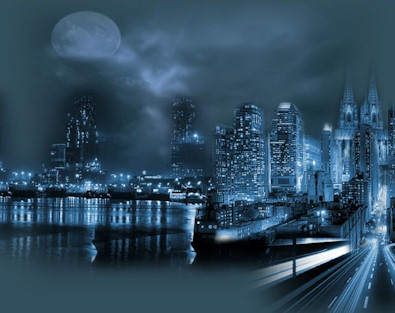
18. Abrir Tube highwayatnight-misted by dragonblu1207. Copiar/ Pegar como nueva capa. Colocar a la derecha, abajo. |
19. Ajustar/ Matiz y saturación/ Colorear. Mismos valores anteriores. |
20. Abrir Tube SKF_Town282.08. Copiar/ Pegar como nueva capa. Colocar. |
21. Ajustar/ Matiz y saturación/ Colorear. Mismos valores anteriores. |
22. Recolocar (si fuera necesario). |
23. Capas/ Fusionar/ Fusionar Todo. |
|
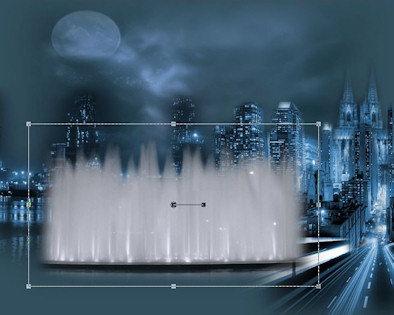
24. Abrir Tube mds7768 Water Fontain. Colocar. |
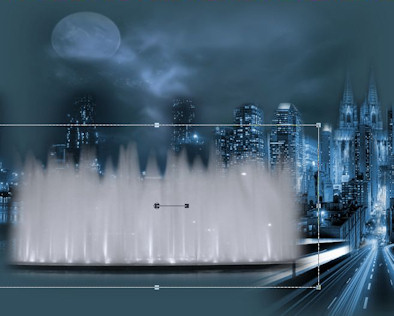
25. Herramientas/ Herramienta Selección "K", alargar la imagen hacia la izquierda. |
|
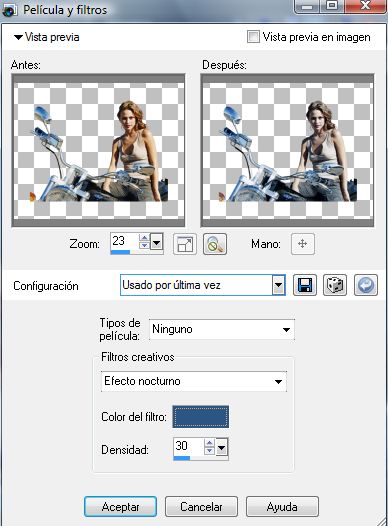
27. Efectos/ Efectos Fotográficos/ Películas y filtros. |
|
28. Capas/ Nueva capa de trama. Añadir su firma. |
29. Capas/ Fusionar todo. |
30. Imagen/ Redimensionar 85% |
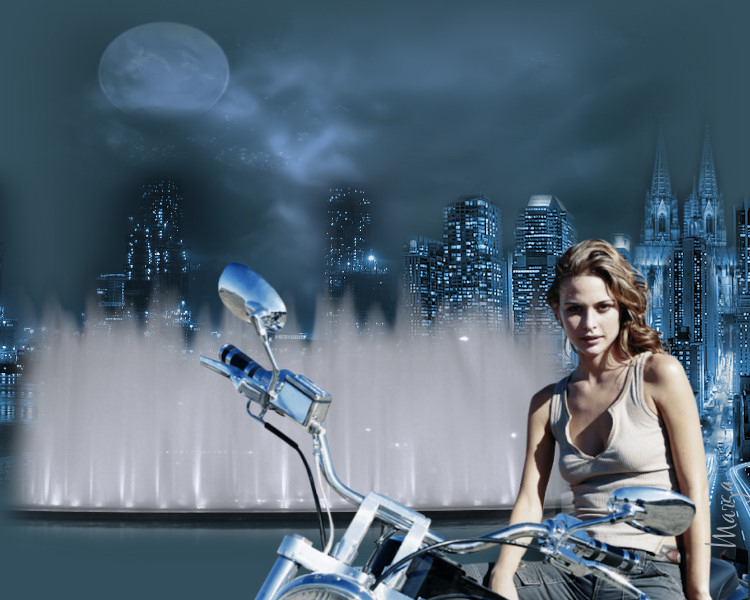
31. Aquí termina su trabajo. Lo guardamos en formato JPG. |
OPCIONAL |
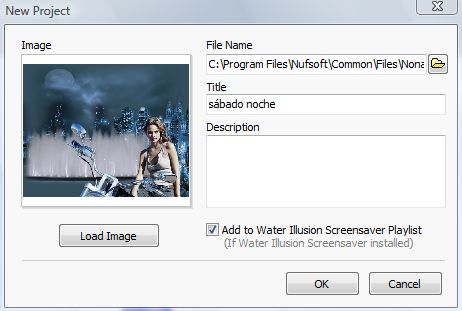
Nature Illusion Studio El programa Nature Illusion Studio, os la podéis bajar en versión demo. Pinchar aquí 1. Abrir el programa "Nature Illusion Studio" 2. Pinchamos en File / New |
|
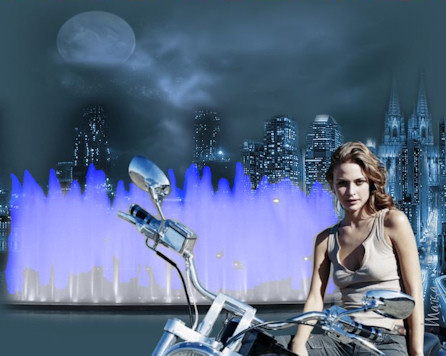
3. Pinchamos en el número 1 "azul" y pintamos el agua de la fuente. |
|
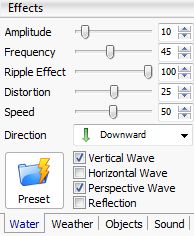
| 4. Valores que he usado para el movimiento: |
|
| 5. Pinchamos en Preview y veremos nuestra animación. |
6. Guardamos. Elegimos el botón "Build Gif" |
7. Damos a "Create" y aquí finaliza nuestro trabajo. |
Sábado noche |
Marga, 15 Abril 08 |
 |

|