Secretos
|
|
|
Material |
 |
| Filtros | Contours |
| FM Tile Tools | |
| Programas | Photo Effects |
| Paint Shop Pro |

| Este tutorial fue hecho con el Psp X2, puede hacerlo con cualquier versión del Psp. |
1. Abrir una imagen transparente de 700 x 500 pixeles. |
2. Selecciones/ Seleccionar todo. |
3. Abrir Tube cf_celiarenno005*. Copiar/ Pegar en la selección. |
4. Herramientas/ Herramienta Selección "K". Ajustar a la capa. |
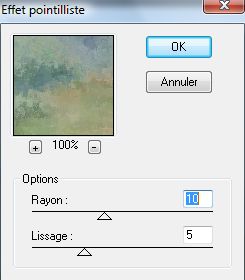
5. Efectos/ Plugins/ Contours/ Effet pointilliste |
|
6. Abrir Tube Jean_Misty75. |
7. Copiar/ Pegar como nueva capa. Colocar.
|
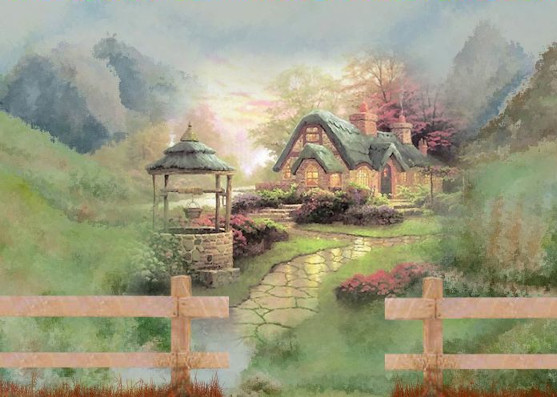
8. Abrir Tube FBR_012402fincher3, sólo la valla.
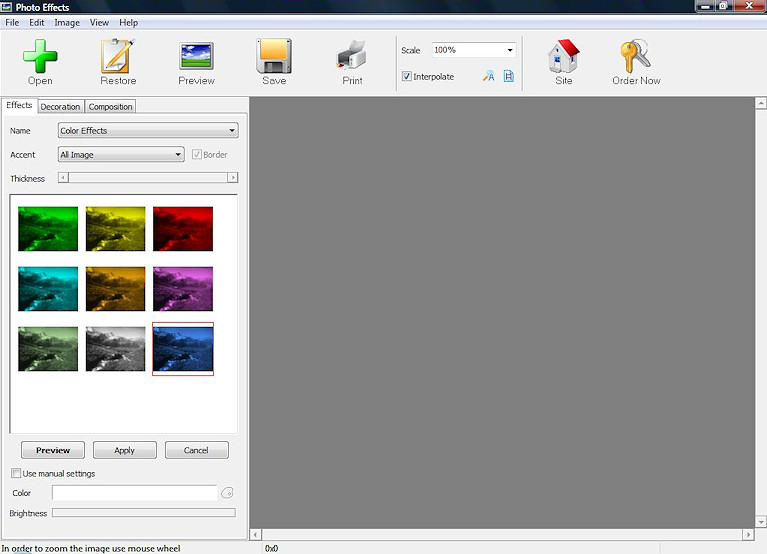
|
9. Copiar/ Pegar como nueva capa. |
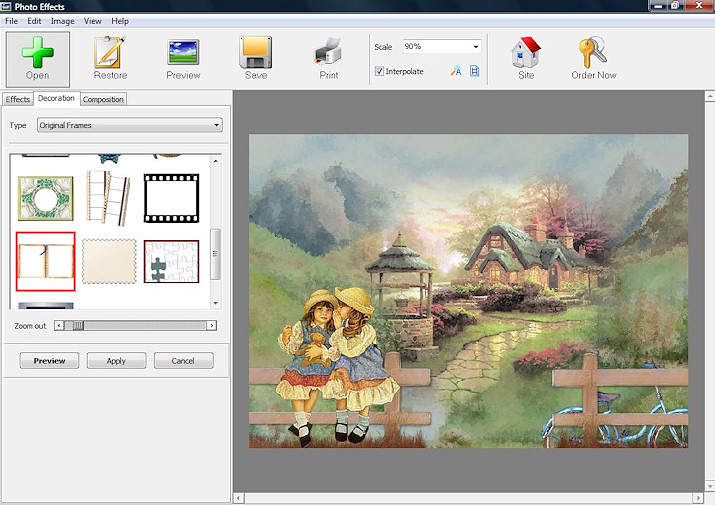
| 10. Colocar abajo a la izquierda. Duplicar. Espejo. Colocar. |
|
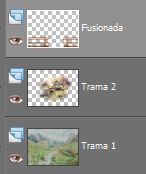
| 11. Capas/ Fusionar estas dos capas. |
|
12. Efectos/ Plugins/ FM Tile Tools/ Blend Emboss, valores por defecto. |
13. Ajustar/ Nitidez/ Enfocar. |
14. Mejorar foto/ Eliminación de ruido en un paso. |
15. Efectos/ Efectos 3D/ Sombra 1/1 |
16. Abrir Tube People18_AB. Limpiar = Tube secretos. Copiar/ Pegar como nueva capa. Colocar. |
17. Abrir Tube bicicleta. Copiar/ Pegar como nueva capa. Colocar. |
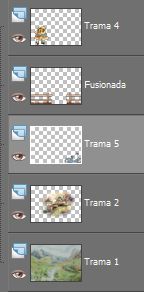
18. Capas/ Organizar/ Bajar, hasta llegar a la capa de la valla. |
|
19. Capas/ Fusionar todo. |
20. Lo guardamos en formato JPG. |
21. Abrir el programa "Photo Effects" |
|
22. Pinchar en el icono llamado "Open" y buscar nuestro trabajo. Aparecerá la imagen en la ventana derecha. |
| 23. En la pestaña izquierda vemos una llamada "Decoration". Pincharemos sobre ella. |
24. En "Type" encontraremos varios efectos. Seleccionar "Original Frames" y buscar el que interesa. |
|
|
25. Una vez seleccionado el efecto, guardar nuestra imagen pinchando en "Save". |
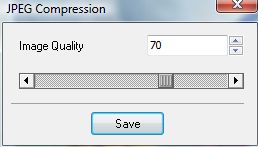
26. Debemos cambiar el tipo de (*.bmp) por .jpg, nos saldrá esta ventana: |
|
27. Pinchar en "Save". |
| 29. Abrir una imagen transparente de 700 x 500 pixeles. |
30. Abrir la imagen creada en el Photo Effects. Copiar/ Pegar como nueva capa. |
31. Capas/ Nueva capa de trama. Añadir su firma |
32. Capas/ Fusionar todo. |
33. Imagen/ Redimensionar 85% |
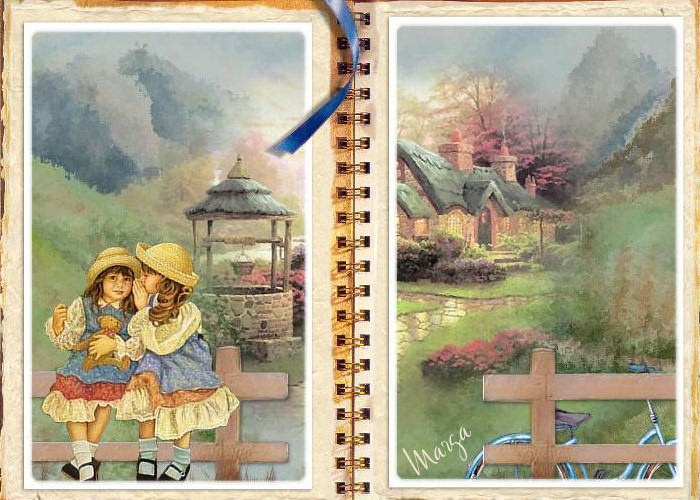
34. Aquí termina su trabajo. Lo guardamos en formato JPG. |
|
Secretos |
Marga, 13 Mayo 08 |
 |
 |