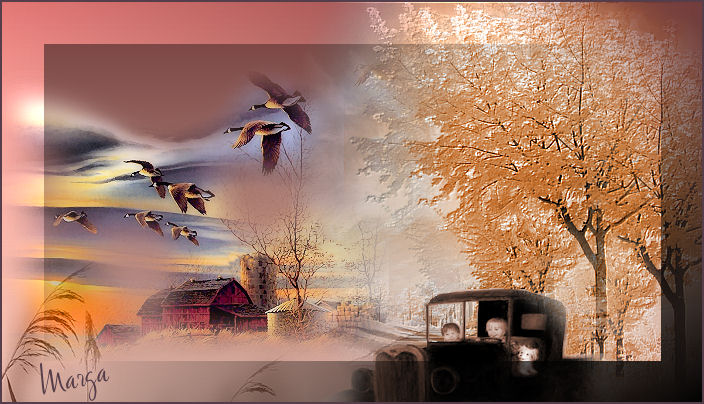
Paseo en coche
|
|
|
Material |
 |
Filtros |
Xero
|
FM Tile Tools
|
|
Mock |

| Este tutorial fue hecho con el Psp X2, puede hacerlo con cualquier versión del Psp |
1. Paleta de estilos y texturas. Primer plano #713b3a y plano de fondo #dfb3a5. Gradiente. Lineal. Ángulo 200. Repeticiones 0. No invertir. |
2. Abrir una imagen transparente de 700 x 400 pixeles. La llenamos con el gradiente. |
3. Abrir el tube PatriMists_SilentSunset. Copiar/ pegar como nueva capa. |
4. Con la herramienta mover, situar a la izquierda. |
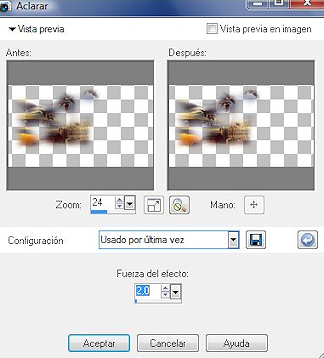
5. Mejorar foto/ aclarar/ dos veces. |
|
6. Efectos/ Plugins/ Xero/ Porcelain 50-128-128
|
7. Mejorar foto/ Mejora fotográfica inteligente.
|
8. Abrir el tube cl scenery 21. Copiar/ Pegar como nueva imagen.
|
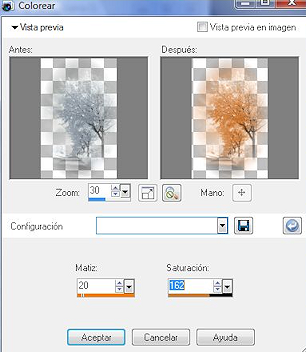
| 9.Ajustar/ Matiz y saturación/ Colorear. |
|
10. Copiar/ Pegar como nueva capa. Colocar a la derecha. Duplicar. Colocar. |
11. Abrir de nuevo el tube "cl scenery 21" |
12. Copiar/ Pegar como nueva capa. |
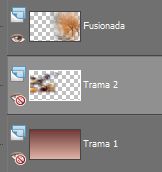
13. Capas/ Organizar/ Bajar. Colocar. |
14. Cerrar primera y segunda capa. |
15. Capas/ Fusionar/ Fusionar visibles. |
|
16. Efectos/ Plugins/ FM Tile Tools/ Blend emboss - valores por defecto. |
17. Abrir todas las capas/ Fusionar/ Fusionar todo aplanar. |
18. Pincel clonar. Pintar sobre las dos aves buscando el fondo que más convenga. |
|
19. Abrir el tube chicos. |
20. Copiar/Pegar como nueva capa. Colocar. |
21. Con la herramienta borrador Limpiar. |
22. Duplicar. Capas/ Fusionar/ Fusionar visibles. |
23. Abrir el tube cmlslandscape. |
24. Copiar/ Pegar como nueva capa. Espejo. Llevar abajo del todo, sólo se verán un par de ramas. |
25. Capa duplicar. Colocar. Fusionar visibles. |
| 26. Modo de mezcla/ Luminosidad heredado. |
27. Fusionar/ Fusionar todo aplanar. |
28. Imagen/ agregar bordes/ 2 pixeles color #553d49 |
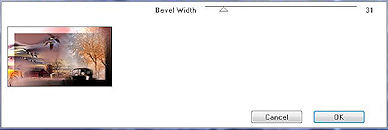
29. Efector/ Plugins/ Mock/ Bevel |
|
| 30. Capa/ nueva capa. Añadir su firma. |
| 31. Capas/ fusionar todo. |
| 32. Imagen/ Redimensionar 85% |
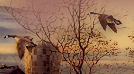
33. Aquí termina su trabajo. Lo guardamos en formato JPG
|
Paseo en coche |
Marga, 2 Noviembre 07 |
 |